
Редактор. Простой текстовый редактор.
Файл robots.txt – это текстовый файл. Поэтому для того, чтобы его создать или отредактировать, подойдет любой текстовый редактор. Даже обычный Блокнот, который есть в каждой операционной системе Windows. По-английски он называется Notepad. Находится в папке C:\Windows\System32 и имеет следующую иконку и имя файла:  notepad.exe
Блокнот (англ. Notepad) — простой текстовый редактор, являющийся частью операционных систем Microsoft Windows, начиная с вышедшей в 1985 году Windows 1.0, и Windows NT. Также «Блокнот» присутствует в операционной системе Windows 8.
Если вы начинающий вебмастер, я рекомендую подобрать более продвинутый редактор. Те, кто давно работает в IT-сфере, уже нашли что-то себе по душе: всякие адские программисты, матерые сеошники или крутые админы 80-го левела используют какой-нибудь EditPlus или jEdit, ну, или как и я — Notepad++, которому и посвящается этот пост 
Среди текстовых редакторов есть что выбирать, можете сами просмотреть список
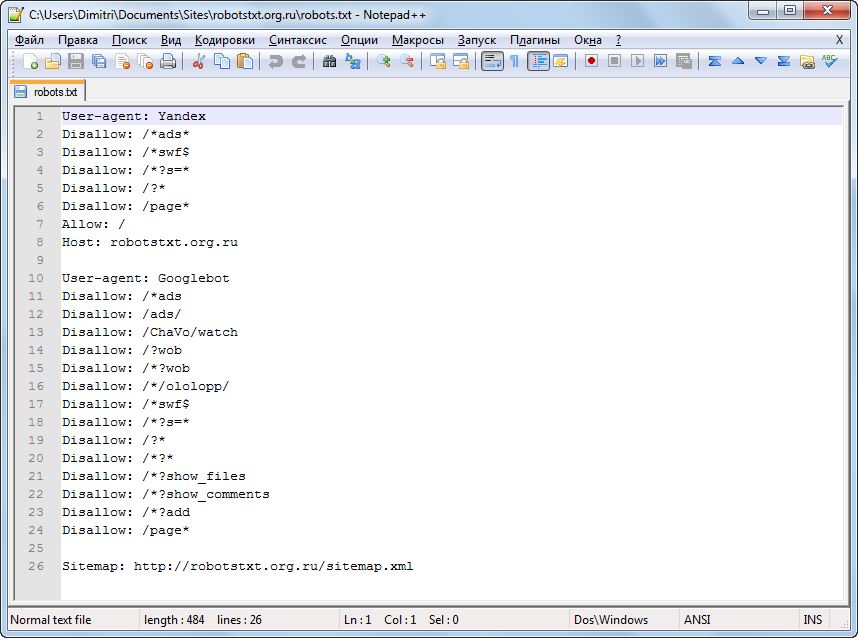
Notepad++ бесплатный, имеет множество функций и абсолютно универсален. Основная функция, которая нам нужна при составлении файла — это нумерация строк. Например, нумерация важна в тех случаях, когда надо проверить robots.txt через Яндекс.Вебмастер ().
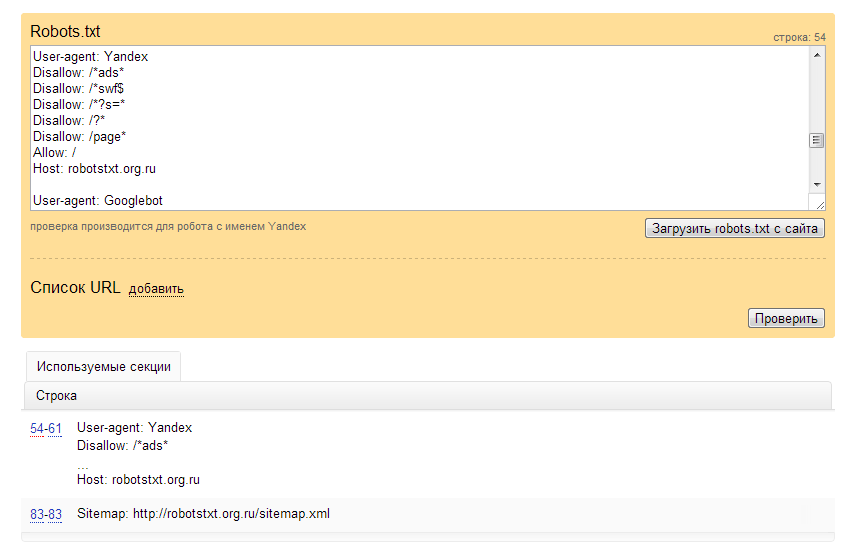
На скриншоте видно, какой диапазон строк использует робот Яндекса при чтении файла. Удобно искать нужные строки и сверять данные. Ну и вообще, нумерация элементарно удобна при усталости глаз от долгой работы за компьютером. Я уже не говорю про верстку и программирование.
Напоследок, раз уж речь идет о таких простых вещах (а простое всегда кажется сложным, когда оно непонятно), я предлагаю вам скачать готовый файл robots.txt — . В этом примере роботам Яндекса и Гугла разрешается индексировать все подряд Про содержание файла (директивы User-agent, Allow и Host) читайте на сайте 😉
В следующем посте речь пойдет про выбор FTP-клиента и про то как закачивать файл на сервер.
 Распечатать
. Автор: Атабеков Дмитрий — Метки: notepad++, пример, программы, файл robots.txt, Яндекс — Рубрика: Для самых маленьких и тупых
Распечатать
. Автор: Атабеков Дмитрий — Метки: notepad++, пример, программы, файл robots.txt, Яндекс — Рубрика: Для самых маленьких и тупых
Pingback: Как загрузить robots.txt на сервер. Выбор FTP-клиента. | Блог сайта robotstxt.org.ru()